Subscribe:

HI FRIENDS


Showing posts with label COMPUTER. Show all posts

Tuesday

Installing a Graphics card.....

Installing a Graphics Card - Introduction

Installing a graphics card for an upgrade or new build is a very simple task and can be undertaken easily by most computer owners with the minimum of tools and know how.
Installing a graphics card for an upgrade for instance should take no more than 15 minutes or so – all we need is to pop open the case, remove the old card and pop in the new one – one of the easiest of upgrades along with a memory upgrade.
This guide assumes that you are installing a PCI-E bus compliant graphics card but the same basic process applies to older AGP type cards too, you just need to check compatibility of your motherboard for the type you are installing.
Ok, first things first, as always we strongly recommend the use of an anti-static wrist strap. These are not very expensive to buy and come in handy time and again when you work on your PC.
Installing a graphics card

Installing a Graphics Card – Uninstall Drivers

You can skip this step if you are building a new PC but you should always uninstall your old drivers if you are doing an upgrade, even if you are using the same manufacturer’s chipset (i.e. Nvidia or ATI) as otherwise the software may not pick up on all the cards features when you boot up initially with your new card installed.Simply go to ‘Control Panel’ and double click on ‘Add or Remove Programs’ then look for your current graphic card driver (i.e. Nvidia or ATI), click on ‘Change or Remove Programs’, highlight the old card driver and click on the Change/Remove button to complete the uninstall process.
Now reboot your PC to finish.

Installing a Graphics Card – Out with the Old!

Ok, now you can power down your PC and remove the case side ensuring that you are wearing your anti-static wrist strap of course!Make sure that you have removed the power cable to your PC or you will still have standby power applied to your PC motherboard!
To remove your old card you will need to remove the back-plate screw (some newer cases may use a plastic locking lever in place of the screw which makes installation even easier) and slowly ease the old card out of its motherboard socket.
There may also be a plastic clip or catch at the rear of the graphic card socket which you will need to disengage.
Installing a graphics card
The latest high end cards are very heavy and require the card to be secured into place at the front and rear of the card.Put the card in an anti-static bag and place to one side for safe keeping – if your new card doesn’t work (hey it happens!) then you at least have the old one to go back to whilst you are sorting it out.

Installing a Graphics Card – And in with the New!

Time to install that lovely new card of yours!Make sure you have enough room to install your new card. A lot of the high end cards are quite long and smaller cases may struggle to accommodate these beasts!
Before we install we need to remove one of the case expansion slot blanking plates. The one corresponding to the motherboard PCI 16 X socket and depending upon your case type you will either have to unscrew and remove the blanking plate or there may be a locking latch that needs releasing to remove the plate.
Now carefully line up your graphic card with the slot in your motherboard, hook the tail in first and then push firmly down to seat the card in the motherboard socket – this will require a fair amount of force and you may have to rock the card back and forth a little to get the front plate bottom tab to locate into the case expansion slot correctly at the bottom edge.
Installing a graphics card
Ensure that the clip at the rear of the motherboard socket (if there is one) is locked home properly.Now you can replace the screw in the graphic card back plate to secure in place (or screw-less plastic locking clip) and then connect up any extra power supply cables as required.

Installing a Graphics Card – Power Supply

You will also need to check out your power supply. A new graphic card may well require an upgrade to that power supply of yours as well!Again, the high end gaming cards will require multiple power connections.
All cards receive power from the motherboard but the more powerful cards will require one or maybe two extra 6 pin PCI connections direct from your power supply. Some cards will pull maybe 75W from each of three connections totaling 225W just for the graphics card! – better check out the specs for your card and make sure that power supply of yours can handle it eh!
Installing a graphics card

Installing a Graphics Card – Tidy Up

Now tidy up the wires and use plastic cable ties to hold them in place out of the way of any CPU, Graphic Card or Case fans etc.Pop the case side covers back on and connect up your monitor cable to the graphic card monitor output.

Installing a Graphics Card – Monitor Connections

Depending upon your monitor you may need to fix an adaptor in place.New cards may come with DVI only outputs and if your monitor only has a D-Sub connector you will need to fit a DVI to D-Sub adaptor to the back of your graphics card.
These adaptors will normally be supplied in your new cards packaging.
Installing a graphics card

Installing a Graphics Card – Install Drivers

Ok, that’s all the hardware side of things taken care of, now on to installing the software.Boot up your PC which will probably start up with a low resolution screen.
Install the driver disc that came with the card and follow the on screen instructions or go to the manufacturer’s website and download the latest drivers for your card and install these.

Installing a Graphics Card – On-board Graphics

If you are upgrading your motherboard on-board graphic adaptor you may need to go into the BIOS to disable the motherboard on-board graphics after you have installed your new graphics card.Some motherboards automatically disable on-board graphics when they detect the presence of a new graphics card.
Check your motherboard manual for details or search the BIOS for options.
That about wraps it up!
Read More ... »

Monday

Acer Announces Aspire S3 Ultrabook

Acer was the latest company this week to announce the launch of its new Ultrabook platform in the form of the Aspire S3. A lot of companies have recently set their sights on the new form of computing devices ever since Intel had announced the Ultrabook funding. Incase your not familiar with the term, an ultrabook is a similar to a notebook, but with a reduction in the bulkiness and an increase in the power.
The ultrabook features a 13.3 inch display with a resolution of 1366 x 768 pixels, and it measures just 0.51 inches thick and will be available with a choice of Intel Core i3, Core i5 and Core i7 processors. Other noteworthy features include the SSD (Solid State Drive).
The devices will go on sale next month for a price of 799 Euros.
Read More ... »

Sunday

How to Install Windows Media Player 11.0 Bypassing Genuine Windows Validation...

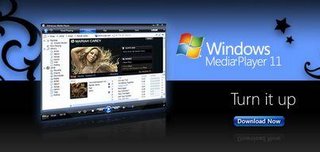
Windows Media Player 11.0 is the latest Media Player by Microsoft. It offers great new ways to store and enjoy all your music, video and pictures along with its new cool look. You must have Windows XP Service Pack-2 (SP2) in order to install Windows Media Player 11.0. But still you will face a problem while installing this new Windows Media Player if your copy of Windows XP is not a genuine (non-pirated) one, since WMP 11.0 installation requires genuine windows validation!!!


But there are some tricky steps through which you can install WMP 11.0 even in your pirated copy of windows XP bypassing the genuine windows validation. You just have to follow the following steps one by one:

  1. Download Windows Media Player 11.0 (make sure its the final and latest version, not beta) from the Microsoft Site. Alternatively, you can download the installer file directly from here. Remember you can’t install Windows Media Player 11.0 if service pack 2.0 is not installed in your operating system.
  2. Extract the downloaded Windows Media Player setup file (wmp11-windowsxp-x86-enu.exe) using WinRAR to a directory (wmp11-windowsxp-x86-enu). Now make sure you have a LegitLibM.dll” file in the extracted “wmp11-windowsxp-x86-enu” folder.
  3. Download the patched LegitLibM.dll and then copy-paste it to the “wmp11-windowsxp-x86-enu” folder and click yes when asked to overwrite.
  4. Now run “setup_wm.exe” file in the “wmp11-windowsxp-x86-enu” folder.

  5. Restart your PC, then run your Windows Media Player and you are done!!!
Read More ... »

Motherboard

মাদারবোর্ড হল একটা পিসিবি বোর্ড যাতে কম্পিউটারের জন্য দরকারী সব কমপোনেন্ট বসানো থাকে। একে মেইনবোর্ড বা অ্যাপেল কম্পিউটারে 'লজিক বোর্ড'ও বলা হয়। মাদারবোর্ডে অবশ্যই যা যা থাকে তা হল - প্রসেসর, মেমরি, রম ও অন্যান্য ডিভাইস এবং সেগুলো লাগানোর স্লট। মডেলভেদে অন্য কিছু ডিভাইস যেমন ডিস্ক কন্ট্রোলার, রেইড কন্ট্রোলার, নেটওয়ার্ক ডিভাইস, কুলিং সিস্টেম ইত্যাদি থাকে। ল্যাপটপের জন্য নির্মিত মাদারবোর্ডে এরকম স্লট অনেক কম থাকলেও সেগুলোর অবস্থান ও গঠনের দিক দিয়ে সাধারণ মাদারবোর্ড এর সাথে পার্থক্য থাকে।
মাদারবোর্ডের সকল কাজ নিয়ন্ত্রণের জন্য আছে একটা বা একাধিক বায়োস চিপ, আর আছে চিপসেট যা নির্দিষ্ট প্রসেসর আর মেমরি ডিভাইস এর জন্য আলাদা আলাদা ধরণের। মুলত চিপসেটের উপর নির্ভর করে ভবিষ্যতে কম্পিউটারের ডিভাইসগুলোকে আপগ্রেড করা সম্ভব। তাই মাদারবোর্ড কেনার সময় সতর্ক থাকা উচিত।
Read More ... »

Modem

মডেম শব্দটা আসলে মডিউলেটর/ডিমডিউলেটর এর ছোট্ট প্রকাশ। এটা একধরণের ডিভাইস যেটা এক কম্পিউটার থেকে অন্য কম্পিউটারে তথ্য আদান প্রদানে সাহায্য করে। প্রথমদিকে ডায়াল-আপ মডেম প্রচলিত ছিল। এটা দিয়ে টেলিফোন লাইন থেকে ইন্টারনেট ব্যবহার করার সুবিধা পাওয়া যেত। অর্থাৎ মডেম নামের ডিভাইসটি কোন সিগনালকে নিয়ে সেটাকে যথাযথভাবে অন্য সিগনালে রূপান্তর করে কাজে সহায়তা করে। মূলত ইন্টারনেট সংযোগের জন্যেই মডেম বেশী ব্যবহার করা হয়।
বর্তমানে ডায়াল-আপ মডেমের ব্যবহার নেই বললেই চলে। তার বদলে ডিএসএল মডেমের মধ্যমে উচ্চগতির ইন্টারনেট সংযোগ দেওয়া সম্ভব হয়েছে। তাছাড়া ওয়াইম্যাক্স মডেমের মাধ্যমেও চতুর্থ জেনারেশানের উপযোগী ইন্টারনেট সংযোগ দেওয়া হচ্ছে। বলে রাখা ভালো যে মডেম কম্পিউটারের সাথে অভ্যন্তরীণভাবে যেমন ওয়াইম্যাক্স কার্ড বা ইথারনেট হিসেবে লাগানো সম্ভব। আবার বাইরের কোন ইন্টারফেসে যেমন ইউএসবি বা পিসিএমসিআইএ কার্ড হিসেবেও লাগানো সম্ভব।
Read More ... »

Laptop

ল্যাপটপ হল একধরণের পোর্টেবল কম্পিউটার যা কোন জায়গায় স্থায়ীভাবে না রেখে সাথে বহন করা যায় এবং কোন বিদ্যুৎ উৎসে যুক্ত করে ব্যটারী চার্জ করে নেওয়া যায়। ল্যাপটপে সাধারণ কম্পিউটারের মতই কীবোর্ড, টাচপ্যাড, স্ক্রীন ইত্যাদি থাকে। এছাড়া কাজের জন্য দরকারী ইউএসবি পোর্ট, ওয়েবক্যাম, কার্ড রিডার, অডিও পোর্ট সবই থাকে এতে।
ল্যাপটপ সাধারণত ডেক্সটপ কম্পিউটারেএ চেয়ে ধীরগতির হয়। তবে নতুন ও দামী ল্যাপটপগুলো সনাতন ডেক্সটপ কম্পিউটারের চেয়েও শক্তীশালী। এখন ল্যাপটপে ইউএসবি পোর্ট, কার্ড রিডার ইত্যাদি এর পাশাপাশি এইচডিএমআই পোর্ট, ভিজিএ আউটপুট ইত্যাদি থাকে। ভালো ভিডিও দেখানোর জন্য অনেক ল্যাপটপে ডেডিকেটেড গ্রাফিক্স কার্ড থাকে, দ্রুত কাজ করা ও শক্তি বাচানোর জন্য কিছু ল্যাপটপে হার্ডডিস্কের বদলে এসএসডি ব্যবহার করা হচ্ছে। অ্যাপেল এর তৈরী ল্যাপটপ বা ম্যাকবুকে আছে ফায়ারওয়্যার পোর্ট।
বহনযোগ্যতার কারণে ল্যাপটপের দাম তুলনামূলকভাবে বেশী হয়। তাই সাধারণ ব্যবহারকারোর জন্য ডেক্সটপ কম্পিউটারই আদর্শ।
Read More ... »

iPod

আইপড হল অ্যাপেল এর বানানো পোর্টেবল মিডিয়া প্লেয়ার। বিখ্যাত আইটিউনস সফটওয়্যার এর সাহায্যে আইপড সাধারণ পিসি বা ম্যাকে ব্যবহার করা যায়। আইপডে অনেক ধরণের মিউজিক ফরম্যাট যেমন এমপিথ্রি (MP3), এএসি (AAC), ওয়াভ (WAV), এআইএফএফ (AIFF) ইত্যাদি চলে যা উচ্চ মানের অডিও শোনাতে সক্ষম।
আইপড গত দশকের জনপ্রিয় প্রোডাক্টের মধ্যে অন্যতম। বিভিন্ন ফিচার যেমন ছবি, ভিডিও ইত্যাদি কম বেশী করে আইপডের কিছু সংস্করণ যেমন আইপড মিনি, আইপড শাফল, আইপড ফটো ইত্যাদি বের করা হয়েছে। এর মাঝে আইপড শাফল হল ছোট্ট ও কম ক্ষমতার ডিভাইস যাতে কোন স্ক্রীন নেই।
আইপড গান শোনার পাশাপাশি ডাটা রাখার মাধ্যম হিসেবে ব্যবহার করা যায়। এতে এলার্ম ক্লক, ভয়েস রেকর্ডার সহ কিছু অর্গানাইজার টুল থাকে। ইউএসবি অথবা ফায়ারওয়্যার কেবল দিয়ে আইপড কম্পিউটারে লাগানো হয়।
Read More ... »

iPad

আইপ্যাড হল অ্যাপেল এর তৈরী বিশেষ ধরণের ট্যাবলেট কম্পিউটার। এটা ল্যাপটপ বা নোটবুকের চেয়ে ছোট কিন্তু সাধারণ স্মার্টফোনের চেয়ে খানিকটা বড়। এতে নেই কোন কীবোর্ড বা ট্র্যাকপ্যাড। শুধুমাত্র টাচস্ক্রীন যুক্ত এই ডিভাইস চলে অ্যাপেল এর বানানো অপারেটিং সিস্টেম আইওএস এর সাহায্যে।
আইফোনের মতই এতে অ্যাপ স্টোর থেকে ডাউনলোড করা অ্যাপ্লিকেশান এর পাশাপাশি থার্ড পার্টি অ্যাপ চালানো সম্ভব। আইফোনের চেয়ে বড় স্ক্রীন আর বেশী ক্ষমতার হওয়ার কারণে আইপ্যাড দিয়ে ভিডিও এডিটিং, মিউজিক বা গ্রাফিক্সের কাজ করা যায়। তাছাড়া এর সাহায্যে ইবুক পড়া সম্ভব। আইপ্যাডের জন্য ইবুক পেতে অ্যাপেলের রয়েছে আইবুকস্টোর। বই সাজিয়ে রাখার জন্য আইপ্যাডে চমৎকার ইন্টারফেস রয়েছে।
আইপ্যাডে আছে ওয়াইফাই প্রযুক্তি যার মাধ্যমে স্থানীয় নেটওয়ার্কে যুক্ত হয়ে ইন্টারনেট ব্যবহার করা যায়। কিছু আইপ্যাডে থ্রিজি সার্ভিস ব্যবহার করার সুযোগ আছে। প্রথমে আইপ্যাডে কোন ক্যামেরা না থাকলেই পরে এতে সামনে ও পেছনে দুই দিকেই ক্যামেরা যুক্ত করা হয়েছে। ফেসটাইম ফিচারের মাধ্যমে অ্যাপেল এর ডিভাইসগুলোর মধ্যে বিনামুল্যে ভিডিও কনফারেন্স করার সুযোগ রয়েছে।
Read More ... »

PNG

PNG এর পুর্ণরূপ হচ্ছে “পোর্টবল নেটওয়ার্ক গ্রাফিক”(Portable Network Graphic)। পি.এন.জি হচ্ছে একপ্রকার বিটম্যাপ ইমেজ ফরমেট। পি.এন.জি এর বড় সুবিধা হচ্ছে কম্প্রেস করার পরও এর অরজিনাল কোয়ালিটি নষ্ট হয় না। পি.এন.জি মূলত GIF(Graphics Interchange Format) এর পরিবর্তে তৈরী করা হয়েছে।কারণ জি.আই.এফ পেটেন্টেড ডাটা কম্প্রেশন এলগরিদম ব্যবহার করে, অন্য দিকে পি.এন.জি সম্পুর্ণ পেটেন্ট এবং লাইসেন্স মুক্ত।
পি.এন.জি এর আসল সুবিধা এতে ট্রান্সপারেন্সি দরকারমত অক্ষত থাকে। কিন্তু জি.আই.এফ ফরম্যাটে ছবি এমন হয় যে কোন পিক্সেল হয় ট্রান্সপারেন্ট হবে অথবা হবেনা। পি.এন.জি ৪৮ বিট পর্যন্ত কালার অথবা ১৬ বিট গ্রেস্কেল সাপোর্ট করে। এবং একে GIF এর চেয়ে ৫% থেকে ২৫% পর্যন্ত কম্প্রেস করা যায়। কিন্তু পি.এন.জি অ্যানিমেশন সাপোর্ট করে না। পি.এন.জি এর এক্সটেনশন .PNG।
Read More ... »

DLL

DLL এর পুর্ণরূপ হচ্ছে ডায়নামিক লিঙ্ক লাইব্রেরি(Dynamic Link Library) DLL  হচ্ছে একটি লাইব্রেরি যা উইন্ডোজ অ্যাপ্লিকেশানে ব্যবহার করার জন্য প্রয়োজনীয় ফাংশন অথবা ডাটা বহন করে।প্রোগ্রাম  সাধারনত স্টাটিক বা ডায়নামিক লিঙ্ক তৈরী করে DLL ফাইলে প্রবেশ করে।স্টাটিক লিঙ্ক  প্রোগ্রাম  এক্সিকিউশনের সময় স্থির থাকে অন্যদিকে প্রোগ্রাম তার প্রয়োজন অনুযায়ী ডায়নামিক লিঙ্ক তৈরী করে।ডায়নামিক লিঙ্ক প্রোগ্রামকে বিভিন্ন রিসোর্স যেমন মেমরী এবং হার্ডডিস্ক স্পেস দক্ষতার সাথে ব্যবহার করতে সাহায্য করে। DLL ফাইল কে একই সময় একাধিক প্রোগ্রাম ব্যবহার করতে পারে।কিছু DLL ফাইল
উইন্ডোজ অপারেটিং সিস্টেমের সাথে দেয়া থাকে এবং কিছু DLL ফাইল প্রোগ্রাম ইন্সটল করার সাথে সাথে যুক্ত হয়। DLL ফাইলের সবচেয়ে বড় সুবিধা হচ্ছে এটি মেইন প্রোগ্রামের সাথে র‍্যাম(ram) এ জায়গা দখল করে না।বরং যখন একে ডাকা হয় তখন এটি লোড হয় বা র‍্যামে জায়গা দখল করে।যেমন আপনি যখন মাইক্রোসফট ওয়ার্ডে কোন ডকুমেন্ট এডিট করবেন তখন প্রিন্টার DLL ফাইল র‍্যামে লোড হবে না।কিন্তু আপনি যখন ঔ ডকুমেন্ট প্রিন্ট করতে যাবেন তখন কেবল প্রিন্টার DLL ফাইল র‍্যামে লোড হবে এবং রান হবে । DLL ফাইলের এক্সটেনশন হিসেবে সাধারনত .dll থাকে।এছাড়া .exe, .drv,.fon ইত্যাদিও এক্সটেনশন হিসেবে থাকতে পারে।
Read More ... »

ZIP

জিপ ফাইল হচ্ছে মুলত একপ্রকার বাহক,যা এক বা একাধিক কম্প্রেস করা ফাইল বহন করে। তাই একে আর্কাইভ ফাইলও বলা হয়। জিপ ফাইল হার্ডড্রাইভে কম জায়গা দখল করে এবং খুব সময়ে এক কম্পিউটার থেকে আরেক কম্পিউটাররে আদান প্রদান করা যায়। তাই ডাটা আদান প্রদান,শেয়ার, ডাউনলোডের ক্ষেত্রে জিপ ফাইল অত্যন্ত জনপ্রিয়। জিপ ফাইল মুলত উইন্ডোজ অপারেটিং সিস্টেমের জন্য তৈরী করা হয়েছে। তবে বর্তমানে অন্যান্য অপারেটিং সিস্টেম যেমন ইউনিক্স,ম্যাকেও এটি ব্যবহৃত হচ্ছে। জিপ ফাইল ব্যবহার করতে হলে প্রথমে একে  আনজিপ করতে হবে। উইন্ডোজ ব্যবহারকারীরা এজন্য WinZip ব্যবহার করতে পারেন। এছড়া BitZipper 2010 ও ব্যবহার করতে পারেন যা WinZip এর চেয়ে শক্তিশালী এবং খুব সহজে ব্যবহার করা যায়। ১৯৮৯ সালে Phil Katz সর্বপ্রথম জিপ ফাইল তৈরী করেন। জিপ ফাইলের এক্সটেনশন .ZIP। ZIP দ্বারা অনেক সময় জিপ ড্রাইভকে ও নির্দেশ করা হয়। জিপ ড্রাইভ মডেল ভেদে ১০০,২৫০ অথবা ৭৫০ MB জিপ ডিস্ক ধারণ করে। তবে জিপ ড্রাইভ হার্ডড্রাইভের মত দ্রুত কাজ করতে পারেনা।
Read More ... »

PDF

PDF এর পুর্ণরূপ হচ্ছে “পোর্টবল ডকুমেন্ট ফরমেট”( Portable Document Format)। পি.ডি.এফ হচ্ছে একটি মাল্টি প্ল্যাটফরম ফাইল ফরমেট। ১৯৯৩ সালে অ্যাডবি সিস্টেমপি.ডি.এফ ডেভেলপ করে । পি.ডি.এফ টেক্সট ডকুমেন্ট, ইমেজ এমনকি বিভিন্ন অ্যাপ্লিকেশান হতে প্রাপ্ত ফরমেটেড ডকুমেন্ট সার্পোট করে।আপনি যদি আপনার কোন বন্ধুকে পি.ডি.এফ ডকুমেন্ট ইমেইল করেন, তবে তা আপনার কম্পিউটার স্ক্রীনে যেমন দেখাই তার কম্পিউটার স্ক্রীনে ও ঠিক তেমন দেখাবে।
এমনকি আপনি যদি ম্যাক এবং আপনার বন্ধু যদি পিসি ব্যবহার করে তারপরও পি.ডি.এফ ডকুমেন্ট একই দেখাবে। পি.ডি.এফ ফাইলকে প্রিন্ট করলেও এটি কম্পিউটার স্ক্রীনে যেমন দেখা যায় ঠিক তেমন দেখা যাবে। আপনার কম্পিউটারে পি.ডি.এফ ফাইল দেখতে হলে আপনাকে অ্যাডোব রিডার বা অন্য যেকোন পিডিএফ রিডার যেমন ফক্সিট রিডার, সুমাত্রা পিডিএফ, কেপিডিএফ অ্যাপ্লিকেশানের ইন্সটল করতে হবে। এছাড়া অ্যাডবি সিস্টেমের তৈরী আক্রোবেট প্লাগ-ইন(Acrobat Plug-in) ওয়েব ব্রাউজার উইন্ডোতে পি.ডি.এফ ফাইল দেখাতে সাহায্য করে।পি.ডি.এফ এর এক্সটেনশন .PDF।
Read More ... »

MPEG

MPEG  এর পুর্ণরূপ হচ্ছে “মুভিং পিকচার এক্সপার্টস গ্রুপ”( Moving Picture Experts Group)। MPEG অরগানাইজেশন  ISO (International Organization for Standardization) এর সাথে মিলিত ভাবে ডিজিটাল অডিও এবং ভিডিও কম্প্রেশনের স্ট্যান্ডার্ড ডেভেলপ করে।গ্রুপটি অডিও ও ভিডিও ফাইলকে আরো নিখুঁত ভাবে কম্প্রেস এবং স্টোর করার জন্য প্রতিনিয়ত কাজ করে যাচ্ছে।এম.পি.ই.জি দ্বারা মুলত একপ্রকার মাল্টিমিডিয়া ফাইলকে বুঝায়।আর এই ফাইল হচ্ছে কম্প্রেসড মুভি যা একই সাথে অডিও ও ভিডিও ডাটা বহন করে।যদিও এটি কম্প্রেস করা তারপরও এটি  আনকম্প্রেসড মুভির  অরজিনাল কোয়ালিটি বজায় রাখে।ওয়েবে আমরা যে মুভি ট্রেইলার এবং মিউজিক ভিডিও দেখি তার বেশির ভাগই হচ্ছে MPEG ফরমেটের। MPEG ফাইল ফরমেটের   এক্সটেনশন হচ্ছে  .mpg  অথবা .mpeg।
Read More ... »

JPEG

JPEG এর পুর্ণরূপ হচ্ছে “জয়েন্ট ফটোগ্রাফিক এক্সপার্টস গ্রুপ”( Joint Photographic Experts Group)। জয়েন্ট ফটোগ্রাফিক এক্সপার্টস গ্রুপ নামক কমিটি এই ফরমেটটি ডেভেলপ করে।তাই এর নামকরণ করা হয়েছে কমিটির নাম অনুসারে। JPEG হচ্ছে একটি কম্প্রেসড( compressed)ইমেজ ফাইল ফরমেট।GIF এর মত JPEG
কিছু নির্দিষ্ট কালারের মধেয় সীমাবদ্ব নয়।তাই JPEG ফরমেটের ইমেজগুলো অনেক বেশি কালারফুল এবং হাই রেজ্যুলেশন সম্পন্ন হয়। তবে JPEG ফরমেটে ইমেজ কে কম্প্রেস করার সাথে সাথে এর কোয়ালিটিও কমতে থাকে। যখন আপনি কোন একটি ইমেজকে অধিক পরিমান কম্প্রেস করবেন ইমেজটি তত বেশি ব্লকি (বেশি জুম করলে ফেটে যাওয়া) হয়ে উঠবে। তারপরও ইমেজ কম্প্রেস করার জন্য সবচেয়ে উত্তম পদ্বতি হচ্ছে JPEG। JPEG ফরমেটের ইমেজ হচ্ছে ক্রসপ্ল্যাটফরম অর্থাৎ এটি ম্যাক এবং পিসিতে দেখতে একইরকম। JPEG এর এক্সটেনশন হচ্ছে .jpeg অথবা .jpg।
Read More ... »

Bandwidth

Bandwidth(ব্যান্ডউইথ) বলতে  একটি নেটওয়ার্ক বা মডেম কানেকশনের মধ্য দিয়ে কি পরিমাণ ডাটা প্রেরিত হচ্ছে তা বোঝায়। এটি সাধারণত "বিটস পার সেকেন্ড" বা  bps দ্বারা পরিমাপ করা হয়। ব্যান্ডউইথকে একটি হাইওয়ের মধ্য দিয়ে কার ...চলাচল দ্বারা তুলনা করলে ব্যাপারটি সহজে বোঝা যায়। এখানে হাইওয়ে হচ্ছে নেটওয়ার্ক আর কার হচ্ছে প্রেরণকৃত ডাটা। হাইওয়ে যত বেশি প্রশস্থ তত বেশি কার একসাথে চলাচল করতে পারে। তার মানে তত বেশি কার একসাথে নিজের গন্তব্যে পৌছাঁতে পারে। একই নিয়ম কম্পিউটার ডাটার ক্ষেত্রে প্রযোজ্য। যত বেশি ব্যান্ডউইথ বেশি ডাটা বা তথ্য একসাথে একটি নির্দিষ্ট সময়ের মধ্যে প্রেরণ করা যায়।
Read More ... »

LED

এলইডি মানে "লাইট এমিটিং ডায়োড"। এটা একধরণের ইলেক্ট্রনিক ডিভাইস যার মধ্য দিয়ে বিদ্যুৎ প্রবাহিত হলে এটা জ্বলে ওঠে। প্রথমদিকে শুধু লাল রঙের এলইডি তৈরী হলেও এখন সবুজ, হলুদ, নীল এমনকি সাদা রঙের এলইডি পাওয়া যাচ্ছে।

এলইডি আসলে বেশী ব্যবহৃত হয় বিভিন্ন যন্ত্রে নির্দেশক হিসেবে। যেমন কোন মেশিন চালু না বন্ধ এটা বোঝাতে লাল এলইডি ব্যবহার করা হয়। আলোকসজ্জা, ফ্ল্যাশ লাইট, ঘড়ি অথবা ক্যালকুলেটরে এলইডি ব্যবহার করা হয়। সাধারণ বাতির চেয়ে এর আয়ু অনেক অনেক বেশী। তাই অনেক দেশে এটা ফ্লোরোসেন্ট বাল্বের বিকল্প হিসেবে ব্যবহার করা হচ্ছে।

এলইডি'র খুবই গুরুত্বপুর্ণ প্রয়োগ হল "এলইডি ডিসপ্লে" তৈরীতে। অনেক অনেক এলইডি বসিয়ে "এলইডি মনিটর" বানানো হয় যা কিনা এলসিডি মনিটরের চেয়ে অনেকগুণ পরিষ্কার ছবি দেখায় এবং এনার্জি সাশ্রয়ী হয়। তাই বর্তমানে এলসিডি এর চেয়ে এলইডি মনিটরের ব্যবহার ও বিক্রী বেড়েছে।
Read More ... »

LCD

এলসিডি এর পূর্ণ রূপ "লিকুইড ক্রিস্টাল ডিসপ্লে"। এলসিডি হল স্খুব পাতলা মনিটরের মত স্ক্রীন যাতে সাধারন সিআরটি মনিটরের চেয়ে অনেক ভালো ছবি দেখানো যায় এবং কম বিদ্যুৎ খরচ করে।
ডেক্সটপ মনিটর, ল্যাপটপ স্ক্রীন, পিডিএ, টিভি, ভিডিও গেম কন্ট্রোলার ইত্যাদি ...যন্ত্রে এলসিডি স্ক্রীনের বহুল ব্যবহার হয়। এমনকি মোবাইল ফোনের ছোট্ট পর্দাটিও আসলে এলসিডি স্ক্রীন।
দুইটি ইলেক্ট্রোড পরষ্পরের ওপর বসিয়ে বা স্যান্ডউইচিং করে এলসিডি বানানো হয়। এই ইলেক্ট্রোডের মাঝে বিদ্যুৎ প্রবাহ কমবেশী করে রঙের পরিবর্তন ঘটানো হয়। আর মজার ব্যাপার হল এলসিডি মনিটরে স্ক্রীনের পেছনে উৎপন্ন আলো ছড়ানোর বদলে বাধা দিয়ে ভিন্ন ভিন্ন রঙ দেখানো হয় যা সিআরটি মনিটরের চেয়ে আলাদা। এই কারণে এলসিডি-তে কম বিদ্যুৎ খরচ হয়।
Read More ... »

iPhone

আইফোন হল অ্যাপেল কোম্পানির বের করা বহুল জনপ্রিয় স্মার্টফোন। এটা সর্বপ্রথম ২০০৭ সালের জুন মাসে বের করা হয়। প্রতি বছর এর নতুন নতুন ভার্সন বের করা হচ্ছে।
আইফোন প্রথমদিকে 'এটিএন্ডটি' এর গ্রাহকদের জন্য পাওয়া যেত। পরে এটি Verizon নেটওয়ার্ক এর জন্য খুলে দেওয়া হয়।
আইফোন খুব পাতলা এবং হালকা। এতে সাধারণ স্মার্টফোনের মত অনেকগুলো বাটন থাকেনা। কারণ এটাকে কাজ করানো হয় এর টাচস্ক্রীনের মাধ্যমে। তবে এতে একটি অন/অফ বাটন, হোম বাটন, ভলিউম বাড়ানো ও কমানোর বাটন ও একটি মিউট বাটন থাকে। আগের আইফোনগুলোতে পেছনে একটি করে ক্যামেরা থাকলেও নতুন ফোনগুলোতে ভিডিও কল করার জন্য সামনে একটি ক্যামেরা থাকে। আইফোনের স্ক্রীন অনেক উন্নতমানের এবং রেটিনা ডিসপ্লেসম্পন্ন যা কিনা মানুষের চোখের দেখার জন্য দরকারী পিক্সেলের চেয়েও বেশী পরিমান বিন্দু নিয়ে গঠিত।
আইফোনের জন্য অ্যাপেল এর নিজস্ব অপারেটিং সিস্টেম আইওএস রয়েছে। এতে অ্যাপেল এর স্টোর থেকে অ্যাপ ডাউনলোড ও চালানোর পাশাপাশি থার্ডপার্টি অ্যাপ চালানো যাবে। অ্যাপেল এর আইফোনে ব্লুটুথ, ওয়াইফাই সহ বিভিন্ন নতুন প্রযুক্তি ব্যবহার করা হয়েছে।
Read More ... »

Hard Drive

হার্ডড্রাইভ হল ডিস্কে তথ্য ধারণ করে রাখতে পারে এমন কম্পিউটার ডিভাইস। এটা আসলে হার্ডডিস্ক ড্রাইভের সংক্ষিপ্তরূপ। হার্ডড্রাইভে কয়েকটি চুম্বক পদার্থের তৈরী ডিস্ক থাকে এবং সেগুলো ঘুরিয়ে তথ্য লেখা ও পড়ার ব্যবস্থা থাকে।  [হার্ডডিস্ক এর লিঙ্ক দিতে হবে]
Read More ... »

Hard Disk

"হার্ডডিস্ক" হল তথ্য রাখার একটি মাধ্যম যা একটি শক্ত আবরণে ঢাকা কয়েকটি ম্যাগনেটিক ডিস্ক বা প্লেটার, রিডিং হেড ইত্যাদি নিয়ে গঠিত। এতে রাখা তথ্য কম্পিউটার বন্ধ করে দেওয়ার পরেও সুরক্ষিত থাকে। হার্ডডিস্ক কম্পিউটার কেসিং এর মাঝে লাগানো থাকে। এছাড়াও বহনযোগ্য ছোট হার্ডডিস্ক পাওয়া যায় যাদের পোর্টেবল হার্ডডিস্ক বলে।
বিভিন্ন ধারণক্ষমতার হার্ডডিস্ক রয়েছে। যেমন ৩২০ গিগাবাইট, ১ টেরাবাইট (১০০০ গিগাবাইট) ইত্যাদি। হার্ডডিস্কের ভেতরে প্লেটারের ঘূর্ণনের উপরেও তথ্য পরিবহনের গতি নির্ভর করে। যেমন ১৫০০০ আরপিএম এর হার্ডডিস্কের চেয়ে ৭২০০ আরপিএম এর ডিস্ক কিছুটা ধীরগতির হয়।
Read More ... »

ADD A COMMENT

LIKE THIS FB PAGE

BYE BYE


আমি বাংলার ছেলে

আমি বাংলার ছেলে